Transporte Escolar.
Administración de Rutas.
Como
comentamos en el Registro de Vehículos, la administración de
rutas si depende de la especificación de un ciclo escolar de
trabajo, ya que las rutas se administran por ciclo escolar.
Iniciemos
con el registro de rutas, que son los recorridos que se
realizarán para transportar a los alumnos, de su casa a la
Institución ó de la Institución a su casa:
Paso 1.-
Ingrese al menú “Escolares” y ubicar la
sección "Servicios de
Transporte", seleccione la opción “Administración
de Rutas”.

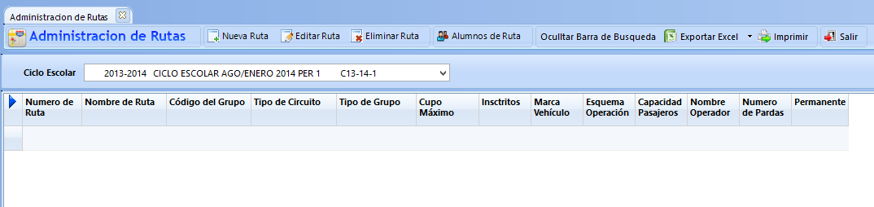
Paso 2. Aparecerá la siguiente
pantalla, que es donde registraremos cada una de las rutas
establecidas por ciclo escolar, haga clic en el botón “Nueva
Ruta”:
Paso 3. Veremos siguiente
pantalla, donde capturaremos todos los datos relacionados a la
ruta deseada, justo en la pestaña "Datos
Básicos", vemos como se nos geolocaliza a fin de
ubicar los puntos de la ruta:

Datos
básicos de la ruta.
Aquí indicaremos los
datos particulares de la ruta a registrar, podemos ver como
primer dato, el ciclo escolar de trabajo.
Para el Tipo de
Circuito, tendremos que específicar si es un circuito
controlado por modalidad de pago o si es circuito libre,
modalidad gratuita. Si es por modalidad de pago, tendremos que
indicar el costo. Indicar también si la ruta es
permanente ó esporádica.
No. de Vehículo: Nos aparecerán los vehículos previamente registrados. Seleccionar el vehículo asignado para cada ruta.
Operador: Nos aparecerán los operadores que asignaremos para cada ruta. (Recordemos éstos los registramos en el catálogo de empleados y están marcados como operadores)
Alumnos.
Solo veremos alumnos cuando ya hayamos realizado el proceso de inscripción de alumnos en rutas, descrito en "Administrar alumnos de ruta", dicho proceso lo podemos hacer tal como se describe en este punto, o bien, hacemos clic en el botón "Administrar Alumnos de Ruta", confirmamos se registre la ruta y agregamos a los alumnos de cada una de ellas.
Paradas.
Para completar nuestro proceso, tendremos que indicar cuales serán las paradas para cada ruta, a fin de tener bien establecidos los recorridos de cada una y notificar a los alumnos las paradas o puntos donde se les podrá recoger ó dejar.
Para agregar paradas, podemos hacerlo por cualquiera de los 2 métodos que se describen a continuación:
Método 1. Agregar paradas según Alumnos: Este método tomará las direcciones de la ficha de información de los alumnos y las establecerá como puntos de recorrido para la ruta:
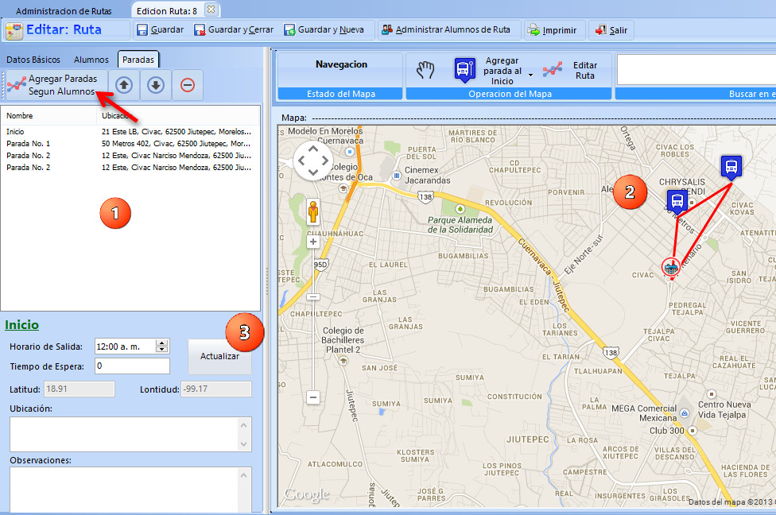
Al hacer clic sobre el botón señalado con la flecha roja,
después de unos instantes automáticamente aparecerán las paradas
marcadas con número 1 y se geolocalizarán en el mapa, mostrando
las posiciones como se muestra con el número 2. En el punto 1
tenemos opciones para cambiar el orden de cada parada (Flecha
arriba y flecha abajo) o eliminar alguna de ellas (-).
Posterior a que ya tengamos visibles los puntos 1 y 2, tendremos que seleccionar cada parada del punto 1 y completar los datos que se solicitan en el punto 3.
Hora de Salida: La hora en que saldrá el vehículo de esa parada.
Tiempo de espera: El tiempo máximo que puede esperar el vehículo a los alumnos en cada parada.
Latitud y Longitud: El sistema las detecta automáticamente.
Ubicación: La dirección exacta de cada parada.
Observaciones:
Alguna anotación en especial.
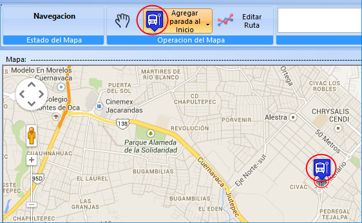
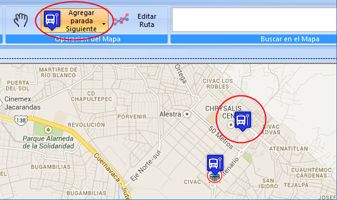
Método 2. Agregar paradas manualmente: Con ésta opción podemos indicar libremente las paradas en cualquier punto deseado, comenzaremos con la parada en el punto inicial del recorrido, a efectos de ejemplo, la colocaremos en la ubicación de la institución:
En la sección
correspondiente a la Operación del mapa, hacer clic en el botón
"Agregar parada...", que en un principio indicará "... al
inicio", posteriormente, colocarnos en el mapa y hacer
clic en el punto donde ubicaremos la parada, veremos el ícono
que se aprecia en la siguiente imágen en círculo rojo:
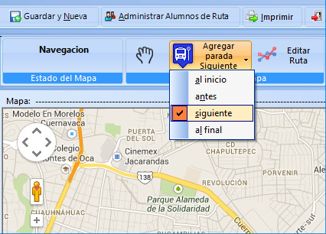
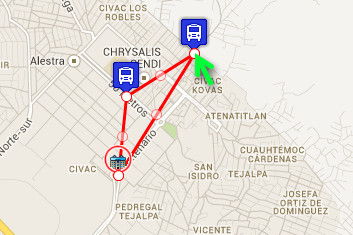
Para indicar la siguiente parada, hacemos clic en la flecha abajo del botón "Agregar parada al inicio" y seleccionar "Siguiente", la leyenda del botón cambiará. Moverse al mapa y hacer clic en el punto donde ubicaremos la siguiente parada. Ver imágen siguiente:
 |
 |
Repetir este proceso, tantas paradas necesitemos definir a la ruta.
| Editar ruta |
 |
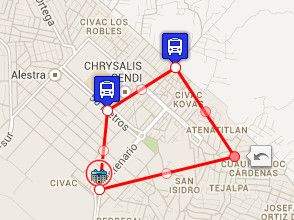
Esta opción la utilizaremos para ajustar la ubicación de alguna parada, al hacer clic en el botón "Editar Ruta", en cada parada se mostrará un círculo, el cual desplazaremos a la posición deseada para cada punto de la ruta. Una vez que cambie el cursor, arrastrar el punto y soltar en la nueva posición.
 |
 |
Paso 4. Por último, clic en botón "Guardar", "Guardar y Cerrar" ó "Guardar y Nueva" para concluir con el registro de la ruta.
Una vez registrada la ruta, podemos ver que ya se asignó un código de grupo, el cual está relacionado a la Adminsitración de alumnos por ruta:

Administrar Alumnos de Ruta.
Una vez registrada la ruta, podremos inscribir a los alumnos que tomarán el servicio por ruta. Realizar lo siguiente:
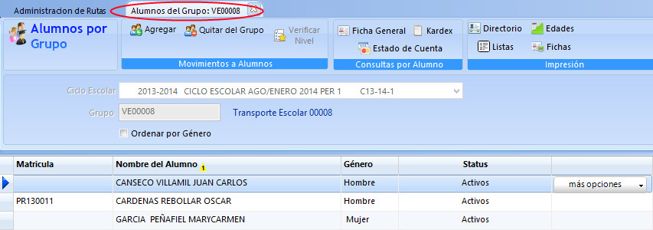
Paso 1. Seleccionar la ruta previamente creada y hacer clic en botón " Alumnos de Ruta", podemos ver este botón en la ventana anterior, veremos la siguiente ventana, en la cual el proceso de inscripción de los alumnos es idéntico a la inscripción de alumnos por grupo:
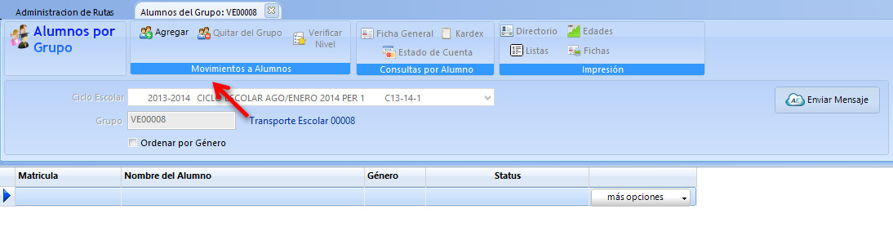
Podemos ver en el código del grupo el prefijo VE y un número que nos indica el número de rutas que hemos registrado independientemente del ciclo escolar, es decir, contabiliza las rutas creadas en todos los ciclos escolares y asigna el número consecutivo a cada nueva ruta.
Las funciones propias
para manejo de grupos aparecerán habilitadas para su uso
normal.
Paso 2. Agregaremos a los alumnos que tomarán cada ruta, clic en botón "Agregar", veremos la ventana habitual de búsqueda de alumnos y procedemos a localizar alumno por alumno que se inscribirá a cada ruta, veremos la pantalla siguiente, podemos ver el código del grupo con prefijo VE: