Grupos
En esta opción encontraremos los pasos necesarios para crear los grupos con sus características específicas, en los cuales se podrán inscribir o reinscribir a los alumnos.
Desde la pestaña de Alumnos en el grupo de Administración haga "clic" en la opción [Grupos].

Aparecerá la siguiente ventana en la cual se podrán dar de alta los grupos, visualizar, eliminar y hacer cambios en los grupos existentes.
Si desea consultar los alumnos de un grupo, haga "doble clic" sobre el renglón correspondiente a dicho grupo o bien seleccione le grupo y haga "clic" sobre Alumnos por grupo.
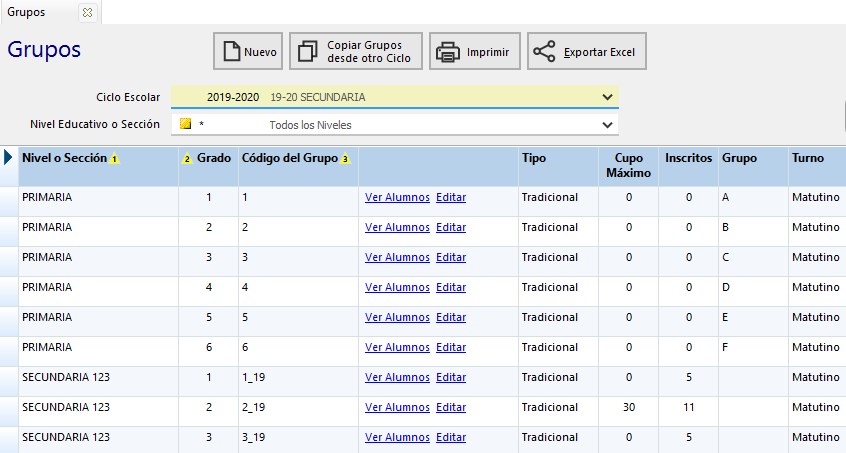
Podrá consultar, eliminar o crear grupos del presente ciclo, de ciclos anteriores y futuros, será necesario cambiar el ciclo. También podrá filtrar por nivel educativo o sección, eligiéndolo de la lista de niveles educativos.
Si desea obtener un reporte impreso con la información general de los grupos existentes, haga "clic" en la opción [Reportes].
Agregar grupo
Desde la pantalla principal de [Grupos], haga "clic" en la opción [Nuevo].

De inmediato aparecerá la siguiente pantalla:
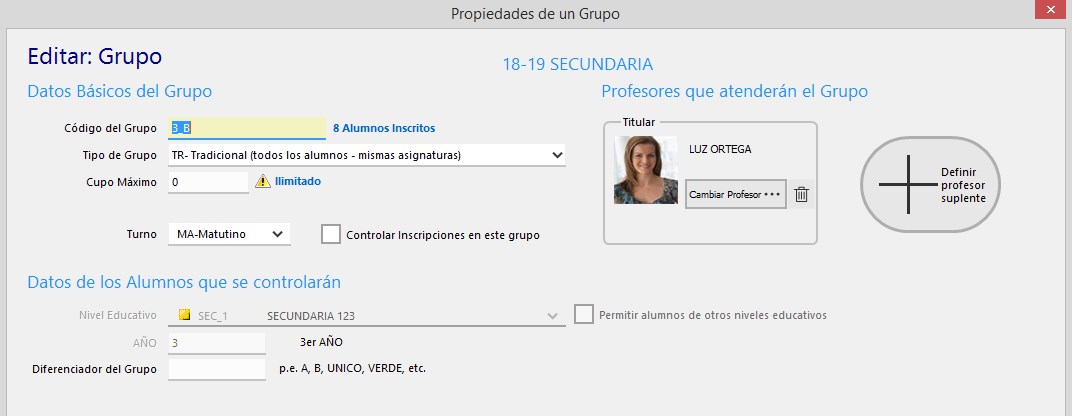
A continuación, se describen los datos que deberá teclear y seleccionar en esta ventana, para llevar acabo la creación de nuevos grupos.
| Descripción de los datos o propiedades para la creación de un nuevo grupo | ||
 |
 |
|
| Código de Grupo |
Es el código con el que se va a
identificar el grupo dentro del sistema. P.e.: PRI1A, SEC-3C, KINVERDE, etc. |
|
| Tipo de Grupo |
Este dato define el comportamiento básico del grupo y del control académico.
|
|
| Cupo máximo permitido | Define la capacidad máxima de
alumnos que se pueden inscribir en este grupo. Asigne CERO
para cupo ilimitado. |
|
| Alumnos inscritos al momento |
Este campo muestra el número de alumnos
inscritos. |
|
| Turno | Seleccione el turno en el cual se desarrollarán
las actividades académicas de este grupo. |
|
| Nivel educativo | Es el nivel educativo o sección para el cual se está creando
este grupo. |
|
| Grado |
Es el grado (semestre, cuatrimestre, año, etc.)
para el cual se está creando este grupo. |
|
| Grupo |
Corresponde al código alfabético del grupo. P.e. A, B, AZUL, VERDE, UNICO, etc. | |
| Profesor Principal | Los grupos pueden tener un profesor designado
como titular de todas las asignaturas (pudiera ser el caso de
niveles preescolares y de educación básica). También puede indicar un profesor suplente o coordinador. |
|
Una vez que haya introducido toda la información, haga "clic" en la opción [Guardar].
Borrar grupo
Desde la pantalla principal de [Grupos], seleccione el grupo que desea eliminar y haga "clic" en la opción [Eliminar].

En ese momento aparecerá un mensaje de confirmación para ejecutar la acción deseada. Si desea eliminar el grupo, haga "clic" en la opción [Si].
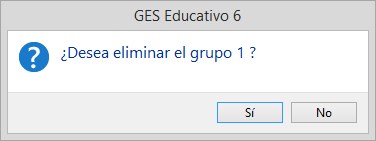
El sistema validará la viabilidad de esta operación. En caso de existir alumnos ya asignados al grupo, no será posible terminar la operación de borrado.
Cambios al grupo
Desde la pantalla principal de [Grupos], haga "clic" en la opción [Editar].

Una vez seleccionada esta opción, aparecerá la pantalla descrita en Agregar Grupos, en donde podrá modificar cualquier dato.
 Alumnos Volver
al Índice
Alumnos Volver
al Índice